
¡Damas y caballeros, bienvenidos! Como prometí, gracias al éxito del video sobre cómo instalar n8n en Synology, hoy te mostraré cómo instalar n8n en Synology utilizando una base de datos PostgreSQL.
Antes de instalar n8n en Synology con PostgreSQL, te recomiendo ver este video que muestra una instalación más sencilla de n8n:
Estructura de carpetas en Synology con PostgreSQL
Antes de levantar los contenedores, es importante crear las siguientes carpetas en la carpeta docker:
/volume1/docker/n8n-stack
├── docker-compose.yml
├── postgres
│   └── data
└── n8n
    └── data
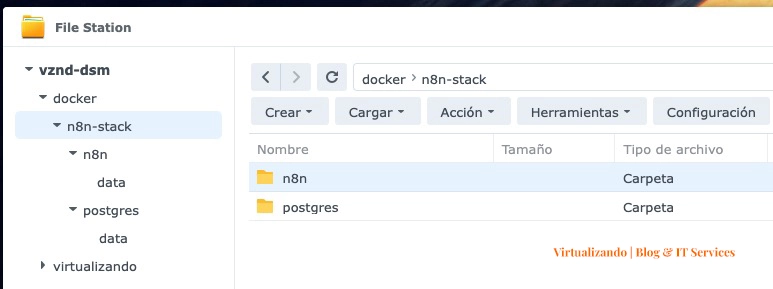
Estas carpetas almacenan los datos persistentes de ambos servicios y evitan la pérdida de información ante reinicios o actualizaciones.
¿Quieres mejorar la seguridad de tu empresa?🚀
Ayudo a empresas a detectar riesgos de seguridad y proteger sus sistemas y soluciones de inteligencia artificial.
Docker Compose para n8n y PostgreSQL
Crea el archivo docker-compose.yml y pega el siguiente código. Reemplaza TU_CLAVE_SEGURA por la contraseña que prefieras:
version: "3.9"

services:
  postgres:
    image: postgres:15
    container_name: postgres
    restart: unless-stopped
    environment:
      POSTGRES_USER: n8n
      POSTGRES_PASSWORD: TU_CLAVE_SEGURA
      POSTGRES_DB: n8n
    volumes:
      - ./postgres/data:/var/lib/postgresql/data
    networks:
      - n8n-net
    healthcheck:
      test: ["CMD-SHELL", "pg_isready -U n8n"]
      interval: 10s
      timeout: 5s
      retries: 5

  n8n:
    image: n8nio/n8n:latest
    container_name: n8n
    restart: unless-stopped
    ports:
      - "5678:5678"
    environment:
      DB_TYPE: postgresdb
      DB_POSTGRESDB_HOST: postgres
      DB_POSTGRESDB_PORT: 5432
      DB_POSTGRESDB_DATABASE: n8n
      DB_POSTGRESDB_USER: n8n
      DB_POSTGRESDB_PASSWORD: TU_CLAVE_SEGURA

      N8N_BASIC_AUTH_ACTIVE: "true"
      N8N_BASIC_AUTH_USER: admin
      N8N_BASIC_AUTH_PASSWORD: TU_CLAVE_SEGURA

      N8N_SECURE_COOKIE: "false"
    volumes:
      - ./n8n/data:/home/node/.n8n
    depends_on:
      postgres:
        condition: service_healthy
    networks:
      - n8n-net

networks:
  n8n-net:
    driver: bridge
Luego mueve el dichero docker-compose.yml a la carpeta raíz «n8n-stack» dentro del servidor NAS.
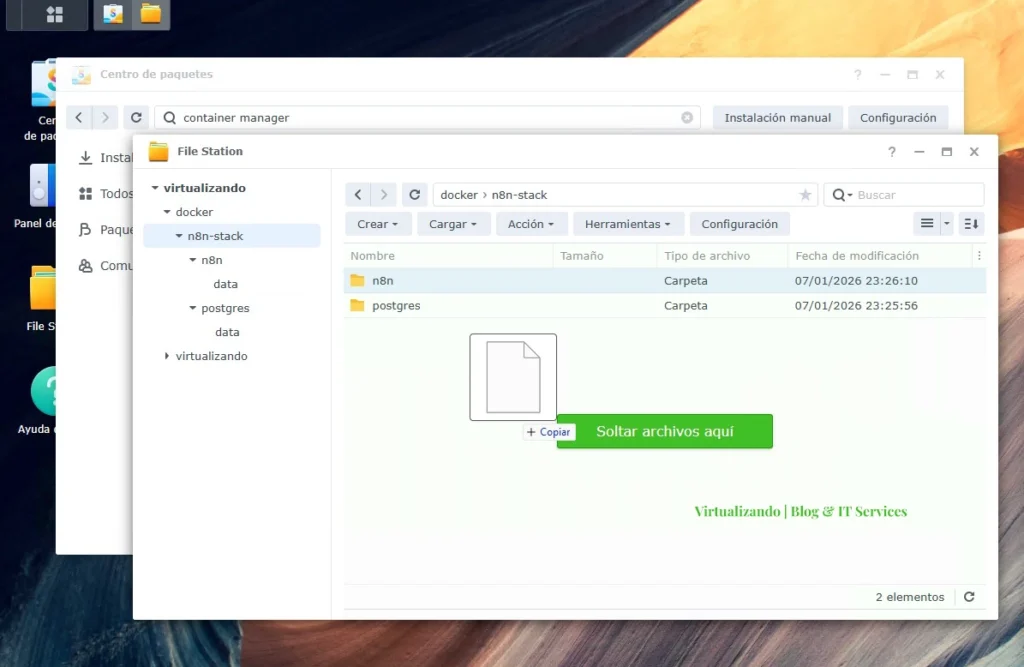
Configuración y despliegue de los contenedores.
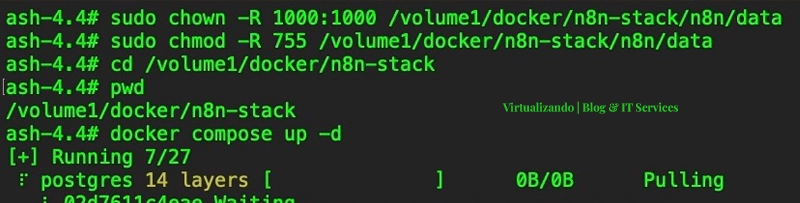
Desde SSH en DSM, ejecuta:
sudo chown -R 1000:1000 /volume1/docker/n8n-stack/n8n/datasudo chmod -R 755 /volume1/docker/n8n-stack/n8n/datacd /volume1/docker/n8n-stackdocker compose up -d
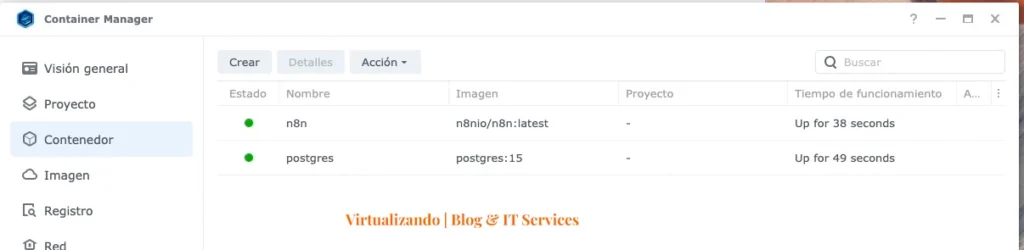
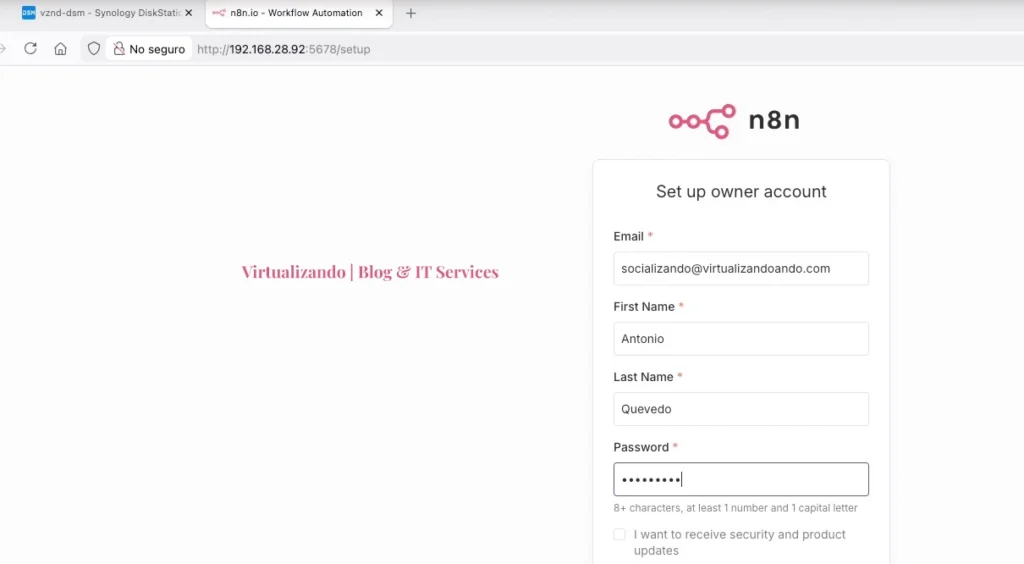
Una vez finalizado el despliegue, abre la ventana de Container Manager. Verás los dos contenedores desplegados con su propia interfaz de red. Si siguen funcionando después de entre 40 segundos y 1 minuto sin errores, el despliegue ha sido exitoso.
Abre otra ventana o pestaña de tu navegador web, con la siguiente URL: http://IP_DEL_NAS:5678
¿Quieres mejorar la seguridad de tu empresa?🚀
Ayudo a empresas a detectar riesgos de seguridad y proteger sus sistemas y soluciones de inteligencia artificial.
Verificar que n8n usa PostgreSQL correctamente
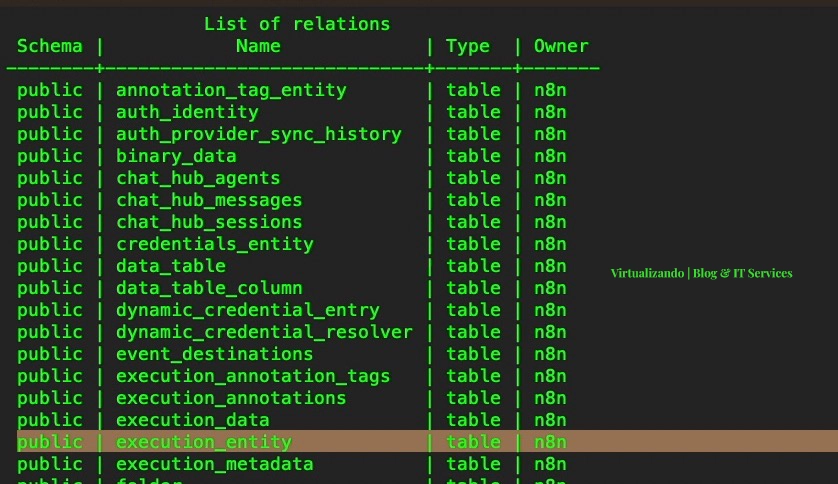
Una vez levantados los contenedores, puedes comprobar que n8n está escribiendo en PostgreSQL accediendo al contenedor de la base de datos:
docker exec -it postgres psql -U n8n -d n8nY listar las tablas:
\dtSi aparecen tablas: workflow_entity, execution_entity u otras similares, la conexión es correcta.
Para salir de la interfaz de PostgreSQL:
\qY luego nuevamente con:
exit
Deja una respuesta