
Aviso: este artículo es divulgativo. Explica cómo funciona una herramienta libre para escuchar, en uso privado, contenido que ya es público en YouTube. Las condiciones de servicio de YouTube no permiten descargar vídeos sin su autorización, y los derechos de cada vídeo pertenecen a su autor. Si lo montas, que sea solo para ti, sin compartir ni redistribuir los audios, y bajo tu responsabilidad.
¡Damas y caballeros, bienvenidos! ¿Cuántas veces has querido escuchar a ese creador de YouTube que te encanta mientras conduces, sacas al perro o friegas los platos, sin tener que mirar la pantalla y sin gastar datos a lo tonto? Pues hoy te traigo un truco que a mí me ha cambiado la forma de consumir contenido: escuchar los podcasts de YouTube en audio, sin anuncios y directamente en tu móvil.
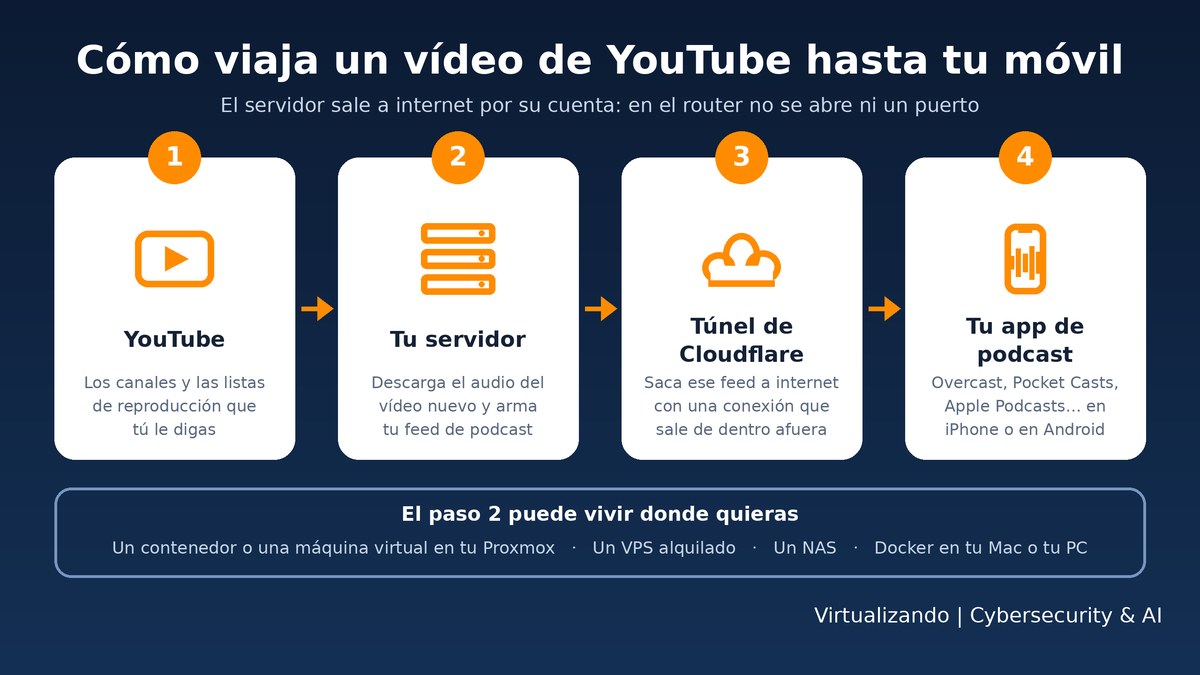
La idea es sencilla. Montamos un pequeño ayudante que vigila los canales que tú le digas, descarga los vídeos nuevos en cuanto se publican, les saca el audio y te lo sirve como un podcast de toda la vida. Después lo añades a tu aplicación favorita (Overcast, Apple Podcasts, Pocket Casts o la que uses) y listo: tus creadores favoritos aparecen ahí como un programa más.
En este artículo vamos a ver, paso a paso y sin tecnicismos innecesarios, por qué te interesa tanto, cómo suscribirte y darte de baja de un canal, cuántos episodios se guardan, cómo quitarte de encima los molestos “shorts” y, lo más práctico de todo, cómo acceder a tus episodios desde el ordenador con un simple doble clic. ¡Vamos al lío!
¿Qué es escuchar los podcasts de YouTube en audio?
Imagínate que tienes un empleado muy madrugador cuyo único trabajo es, cada mañana, pasarse por los canales de YouTube que a ti te gustan, quedarse solo con el audio de los vídeos nuevos y dejártelo ordenado en una estantería. Eso es exactamente lo que vamos a montar: un ayudante que trabaja solo en un rinconcito de tu casa mientras tú te limitas a escuchar.
Y el resultado es un podcast normal y corriente. No necesitas una aplicación rara: la misma que ya usas para tus pódcast te sirve para escuchar a tus creadores favoritos, con la ventaja de poder descargarlos para el avión o el metro.
La pieza clave: tu propio feed
Toda esta historia gira alrededor de una palabra: feed. Un feed no es más que un índice: una lista en la que pone qué episodios hay, cómo se llaman, de qué fecha son y dónde está el fichero de audio de cada uno. Las aplicaciones de pódcast no saben hacer otra cosa: tú les das la dirección de un feed y ellas lo consultan cada pocas horas, miran si ha aparecido algo nuevo y se lo descargan solas.
Cuando te suscribes a un pódcast normal, ese índice lo publica quien hace el programa. Aquí la diferencia es que el índice lo publicas tú: tu ayudante genera un feed por cada canal o cada lista que le hayas puesto, y esos feeds son tuyos y de nadie más. Es, literalmente, montarte tu propia emisora privada con los creadores que a ti te interesan.
Y de ahí sale todo lo demás que vamos a ver. Para que tu aplicación pueda leer ese índice y bajarse los audios, el feed tiene que estar accesible desde fuera de tu casa. Esa es la única parte que tiene algo de enjundia, y la resolvemos más abajo.
Por qué vas a querer esto
Esto no es un simple capricho de friki. Tiene ventajas muy concretas en tu día a día:
- Te olvidas de la publicidad. Nada de anuncios de YouTube cortándote el audio cada pocos minutos. Lo único que se queda es la mención que lea el propio creador dentro del vídeo, porque eso forma parte de la grabación.
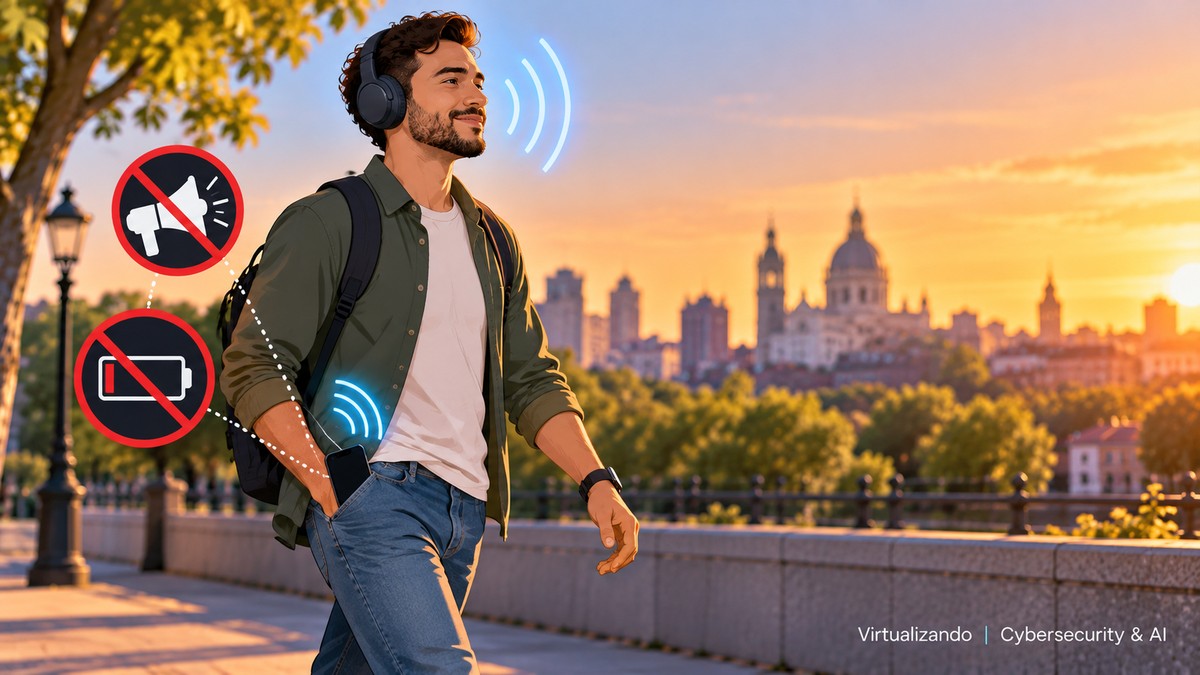
- No tienes que llevar la app de YouTube abierta. Y esto es clave si no eres usuario premium: dejar YouTube en primer plano para que no se pare el audio devora la batería del móvil. En formato podcast, la pantalla se apaga y el audio sigue, así que ahorras batería.
- Lo escuchas a tu manera. Velocidad, silencios, saltos de treinta segundos… tu aplicación de pódcast manda, no YouTube. Te lo cuento con detalle al final.
- Es menos aburrido. Muchos vídeos son una persona fija hablando a cámara; en audio lo consumes de forma mucho más amena, como quien escucha la radio, mientras haces otra cosa.
Dónde puedes montarlo
Aquí viene una buena noticia: esto no pide una máquina especial. Todo va dentro de un contenedor Docker, que es como una cajita cerrada que lleva dentro el programa y todo lo que necesita para funcionar. Da igual dónde dejes la cajita: funciona igual.
- Un contenedor o una máquina virtual en tu servidor de casa. Si ya tienes montado un Proxmox o algo parecido, esta es la opción natural: le das un rincón y ahí se queda, sin molestar a nadie.
- Un VPS alquilado. Un servidor pequeño en internet por unos pocos euros al mes. Está encendido siempre y no gastas luz en casa; a cambio es un gasto fijo y tus audios viven fuera.
- Un NAS. Muchos Synology y QNAP de hoy traen Docker de serie, así que puedes montarlo en el mismo sitio donde ya guardas tus cosas.
- Tu propio ordenador, Windows o Mac. Con Docker Desktop instalado funciona perfectamente, y es la forma más rápida de probarlo esta misma tarde.
Pero ojo con la última, porque tiene trampa: el ordenador tiene que estar encendido. Si lo apagas al irte a la cama, a las cinco de la mañana no habrá nadie en casa para descargar el episodio del día y, cuando te levantes, no tendrás nada esperándote. Por eso lo ideal es un aparato que no se apague nunca: un miniPC, un NAS o un servidor pequeño gastan menos que una bombilla y te quitan el problema de encima.
Mi consejo: pruébalo primero en tu ordenador para ver si te convence y, si te engancha, que te vas a enganchar, múdalo a algo que esté siempre despierto.
Por qué necesitas una cuenta de Cloudflare
Vuelve un momento al feed. Tu servidor lo genera, sí, pero lo genera dentro de tu casa. Mientras estés conectado a tu wifi, tu móvil lo ve sin problema. En cuanto sales a la calle, se acabó: tu aplicación pregunta por el feed, no encuentra nada y no te llega ningún episodio. Y es justo entonces, en el coche o en el metro, cuando lo quieres.
Así que el feed tiene que ser alcanzable desde internet. Y para eso hay dos caminos.
Camino 1: abrir un puerto en el router
Es el clásico de toda la vida: entras en el router, le dices “todo lo que llegue por el puerto tal, mándalo a este aparato de dentro” y ya está. Funciona, es gratis y no necesitas nada más. Yo no lo he hecho, y te cuento por qué.
Abrir un puerto es abrir una puerta en la fachada de tu casa, y esa puerta la ve todo el mundo. Hay robots recorriendo internet las veinticuatro horas del día probando puertas; en cuanto abres una, empiezan a llamar. Si lo que hay detrás tiene un fallo sin parchear, el problema ya no es tu pódcast: es que alguien se ha metido en tu red. Y añade un detalle muy español: la mayoría de conexiones domésticas cambian de dirección IP cada cierto tiempo, así que tendrías que montar encima un servicio de DNS dinámico para que la dirección siga valiendo. Más piezas, más cosas que se rompen un domingo por la tarde.
No digo que sea un disparate, que conste: es una posibilidad real y mucha gente tira por ahí. Simplemente a mí no me compensa.
Camino 2: un túnel de Cloudflare, que es lo que yo uso
Un túnel le da la vuelta al asunto. En vez de abrir una puerta para que entren, es tu servidor el que sale: un programita se conecta desde dentro hacia Cloudflare y deja esa conexión abierta. Cuando tu móvil pide el feed, la petición entra por Cloudflare y baja por ese túnel que ya estaba montado.
La diferencia es enorme: en tu router no hay que abrir absolutamente nada. De cara a internet, tu casa sigue cerrada a cal y canto. Es la diferencia entre dejar la puerta entornada por si viene alguien y bajar tú al portal a recoger el paquete.
Y de paso te llevas tres regalos: la dirección es siempre la misma aunque tu IP cambie, va con candado (HTTPS) sin que tengas que pelearte con ningún certificado, y la dirección IP de tu casa no queda a la vista de nadie.
¿Hace falta tener un dominio propio?
Depende de lo en serio que te lo tomes:
- Para probar, no. Cloudflare tiene los llamados túneles rápidos: lanzas un comando y te devuelve una dirección aleatoria acabada en trycloudflare.com, sin cuenta y sin dominio. El problema es que esa dirección muere en cuanto paras el programa y la siguiente vez te da otra distinta. Para un pódcast no vale: tu aplicación se quedaría apuntando a una dirección que ya no existe.
- Para tenerlo en condiciones, sí. Un túnel con nombre fijo necesita una cuenta de Cloudflare (gratuita) y un dominio tuyo gestionado por ellos. Un dominio cuesta unos diez o quince euros al año, y es lo que garantiza que la dirección de tu feed sea siempre la misma y no tengas que volver a tocar nada nunca más.
Resumiendo: la cuenta de Cloudflare es gratis, el dominio es el único gasto real, y a cambio no le pones ni un dedo encima al router.
Cómo se configura el túnel, paso a paso
Te enseño cómo lo tengo yo en el panel de Cloudflare. He difuminado las direcciones y los identificadores, porque son míos y no pintan nada en un artículo público. Aun así, la estructura es exactamente la que vas a ver tú.
- Crea el túnel. En el panel de Cloudflare entra en Networking > Tunnels y crea uno nuevo de tipo cloudflared. Si no lo encuentras ahí, búscalo dentro de Zero Trust, que es donde estaba antes.
- Guarda el token. Cloudflare te da una clave larga que identifica tu túnel. Esa clave se la pasas al contenedor cloudflared en la variable TUNNEL_TOKEN. Trátala como una contraseña: quien la tenga puede colgarse de tu túnel.
- Arranca el contenedor. En unos segundos el túnel aparece como Healthy (sano). Eso significa que tu servidor ya ha llamado a Cloudflare desde dentro y la conexión está abierta.
- Añade una ruta. En la pestaña Routes pulsa Add route y elige Published application. Ahí pones el subdominio, por ejemplo podcast.tudominio.com, y el servicio de tu casa al que lo mandas.
- Apunta al portero, no a PodSync. Como servicio pon http://nginx:8090. Fíjate en que ahí no va una IP, sino el nombre del contenedor del portero. Como cloudflared y el NGINX viven en el mismo Docker, se encuentran por su nombre, y ese puerto ni siquiera hace falta publicarlo hacia fuera.
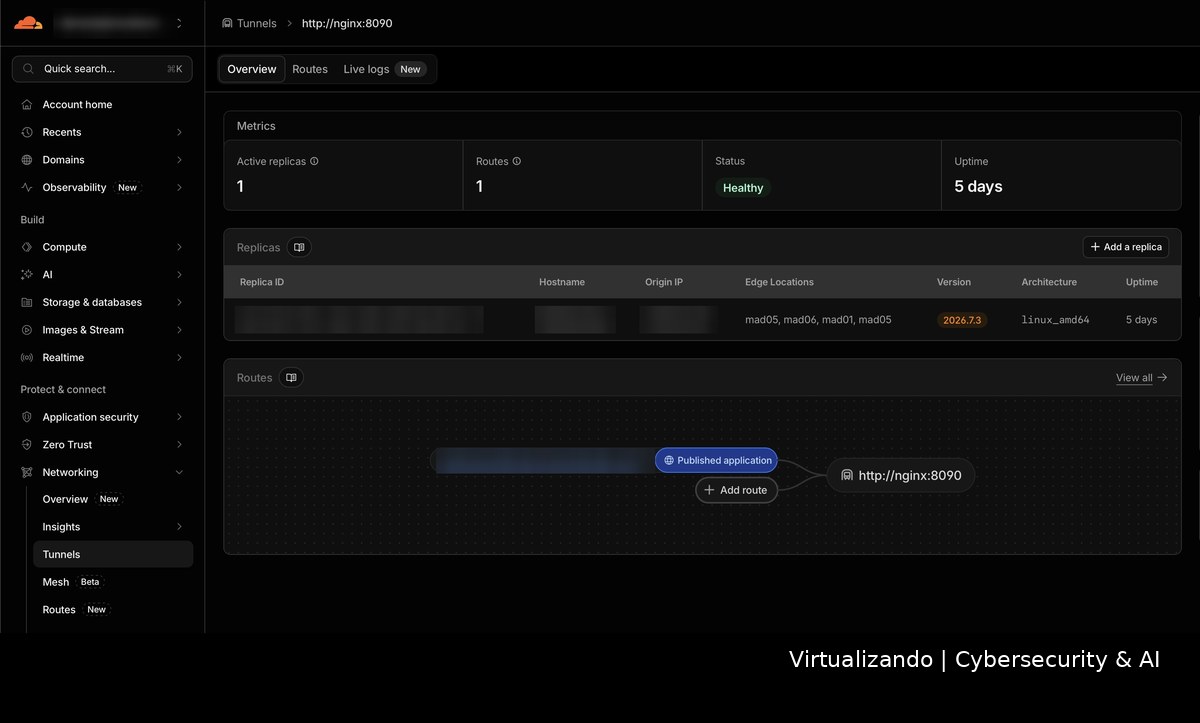
En la pestaña de rutas se ve todavía más claro: a la izquierda, tu dirección pública; en el centro, la etiqueta de aplicación publicada; y a la derecha, http://nginx:8090. Ese es todo el camino que recorre la petición de tu móvil.
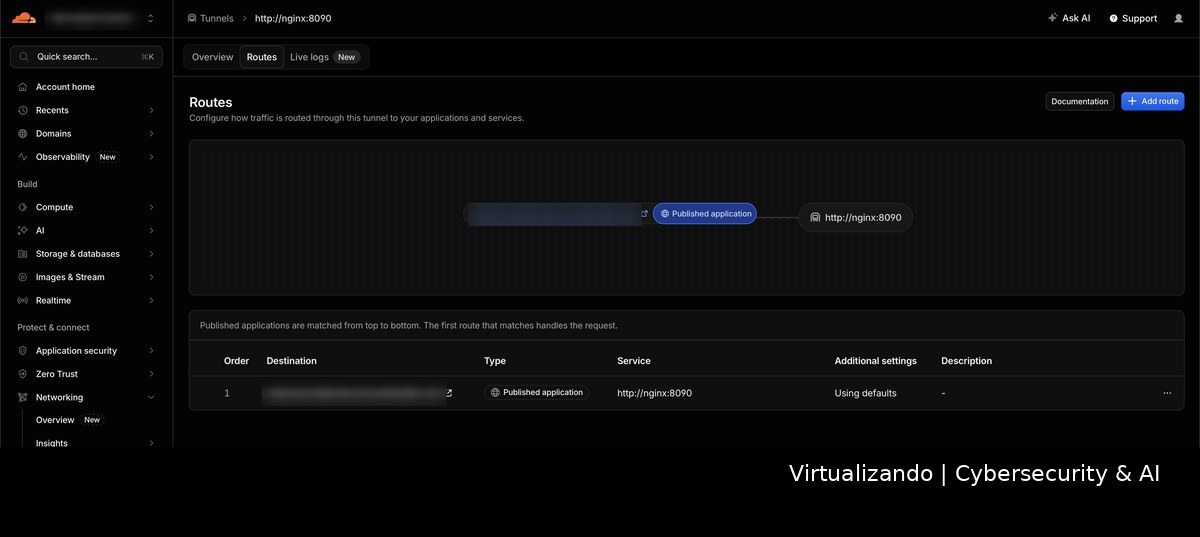
Y te llevas un regalo más: al crear la ruta, Cloudflare da de alta él solo el registro DNS del subdominio. Por tanto, no tienes que tocar nada en tu zona DNS. Aparece con el tipo Tunnel y la nubecita naranja de Proxied, que quiere decir que el tráfico pasa por Cloudflare y la IP de tu casa queda escondida.

El portero: un NGINX que hace de proxy inverso
¿Y quién es ese “nginx” al que apunta el túnel? Es el portero del que te hablaba antes: un NGINX que hace de proxy inverso. Dicho en sencillo, es el recepcionista de un edificio de oficinas. Tú no subes directamente a la planta de PodSync: preguntas en la entrada, el recepcionista te pide la acreditación y, si está todo en orden, te acompaña. Así, nadie de internet habla nunca directamente con PodSync.
Esto importa porque, si tu feed se puede alcanzar desde internet, cualquiera que dé con la dirección podría leerlo. Por eso mi portero pide usuario y contraseña antes de dejar pasar. Además, las aplicaciones de pódcast decentes admiten feeds protegidos así, de modo que no pierdes nada y te ahorras un disgusto. Toda su configuración cabe en unas pocas líneas:
server {
    listen 8090;
    server_name _;

    location / {
        auth_basic Podsync;
        auth_basic_user_file /etc/nginx/.htpasswd;
        proxy_pass http://podsync:8080;
        proxy_set_header Host $host;
        proxy_set_header X-Real-IP $remote_addr;
        proxy_buffering off;
    }
}
El fichero .htpasswd guarda el usuario y la contraseña cifrada. Se genera con la herramienta htpasswd y no se comparte con nadie. Y las tres cajitas juntas, en un docker-compose.yml, quedan así (sin claves, claro):
services:
  podsync:
    image: ghcr.io/mxpv/podsync:latest
    restart: unless-stopped
    volumes:
      - ./data:/app/data/
      - ./db:/app/db/
      - ./config.toml:/app/config.toml
    ports:
      - 8080:8080

  nginx:
    image: nginx:alpine
    restart: unless-stopped
    volumes:
      - ./nginx/default.conf:/etc/nginx/conf.d/default.conf:ro
      - ./nginx/.htpasswd:/etc/nginx/.htpasswd:ro
    depends_on:
      - podsync

  cloudflared:
    image: cloudflare/cloudflared:latest
    restart: unless-stopped
    command: tunnel --no-autoupdate run
    environment:
      - TUNNEL_TOKEN=PEGA_AQUI_TU_TOKEN
    depends_on:
      - nginx
Falta un último detalle para que todo cuadre. En la configuración de Podsync, dentro del apartado [server], la línea hostname tiene que llevar tu dirección pública, por ejemplo https://podcast.tudominio.com. Es la dirección que Podsync escribe en el feed como sitio de descarga de cada audio. Si la dejas por defecto, tu aplicación intentará bajarse los episodios de una dirección que fuera de casa no existe.
Cómo te suscribes (y te desuscribes) de un canal
Suscribirte es tan fácil como copiar la dirección y pegarla en la configuración. Y ojo, porque aquí no valen solo los canales: también puedes pegar la dirección de una lista de reproducción, y funciona exactamente igual. Cada suscripción se describe con un pequeño bloque de texto como este:
[feeds.minuevocanal]
url = "https://www.youtube.com/channel/UCxxxxxxxxxxxxxxxx"
page_size = 5
cron_schedule = "0 5 * * *"
quality = "high"
format = "audio"
Cambia “minuevocanal” por el nombre que quieras y pega en “url” la dirección del canal. Después guardas y reinicias el servicio para que surta efecto:
docker compose restart podsync¿Y si un canal deja de interesarte? Darte de baja es igual de sencillo: borras ese bloque de la configuración, vuelves a reiniciar con el mismo comando y ese canal desaparece de tu lista. Ni rastro.
Cuántos episodios se guardan y cada cuánto se actualizan
Fíjate en la línea “page_size”: ese número decide cuántos episodios recientes se guardan de cada canal. Si pones “2”, tendrás siempre los dos últimos; si pones “100”, un buen archivo histórico. Para un canal de actualidad diaria, un número bajo basta, porque lo de ayer ya no lo vas a escuchar mañana.
La otra línea clave es “cron_schedule”. Ese “0 5 * * *” significa, en cristiano, “todos los días a las cinco de la mañana”. A esa hora el ayudante se despierta, mira si hay vídeos nuevos y se los descarga, de modo que al levantarte ya tienes el episodio del día esperándote.
¿Quieres mejorar la seguridad de tu empresa?🚀
Ayudo a empresas a detectar riesgos de seguridad y proteger sus sistemas y soluciones de inteligencia artificial.
Cómo quitarte de encima los “shorts”
Muchos canales acompañan sus vídeos largos con “shorts”: esos clips verticales de uno o dos minutos. Como podcast no aportan gran cosa y ensucian tu lista. La buena noticia es que podemos filtrarlos por duración, diciéndole al ayudante que ignore todo lo que dure menos de, por ejemplo, tres minutos (180 segundos):
[feeds.minuevocanal.filters]
min_duration = 180
A partir de ese momento, los shorts se quedan fuera y en tu podcast solo entran los episodios de verdad. Ojo: esto afecta a lo que se descargue desde ahora; lo que ya tuvieras guardado sigue donde estaba hasta que lo borres tú.
Mi recomendación es ponerle este filtro a todos tus canales, no solo a uno: no tiene ningún sentido colar un short de uno o dos minutos en tu lista de podcast.
Cómo ves y accedes a tus episodios
Aquí viene lo más práctico. Tienes dos maneras de llegar a lo que se ha descargado. En los ejemplos verás una dirección tipo 192.168.x.x: es solo un ejemplo, tú tienes que cambiarla por la dirección de tu propio servidor en casa.
Antes de nada: ponle nombre con AdGuard Home
Recordar números es un rollo. Por eso, en mi red de casa tengo AdGuard Home haciendo de DNS, que es la agenda de contactos de la red: tú preguntas por un nombre y ella te devuelve el número. Con una reescritura DNS (en Filters > DNS rewrites) le digo que el nombre podsync corresponde a 192.168.28.71, que es la dirección IP interna de mi servidor de PodSync.
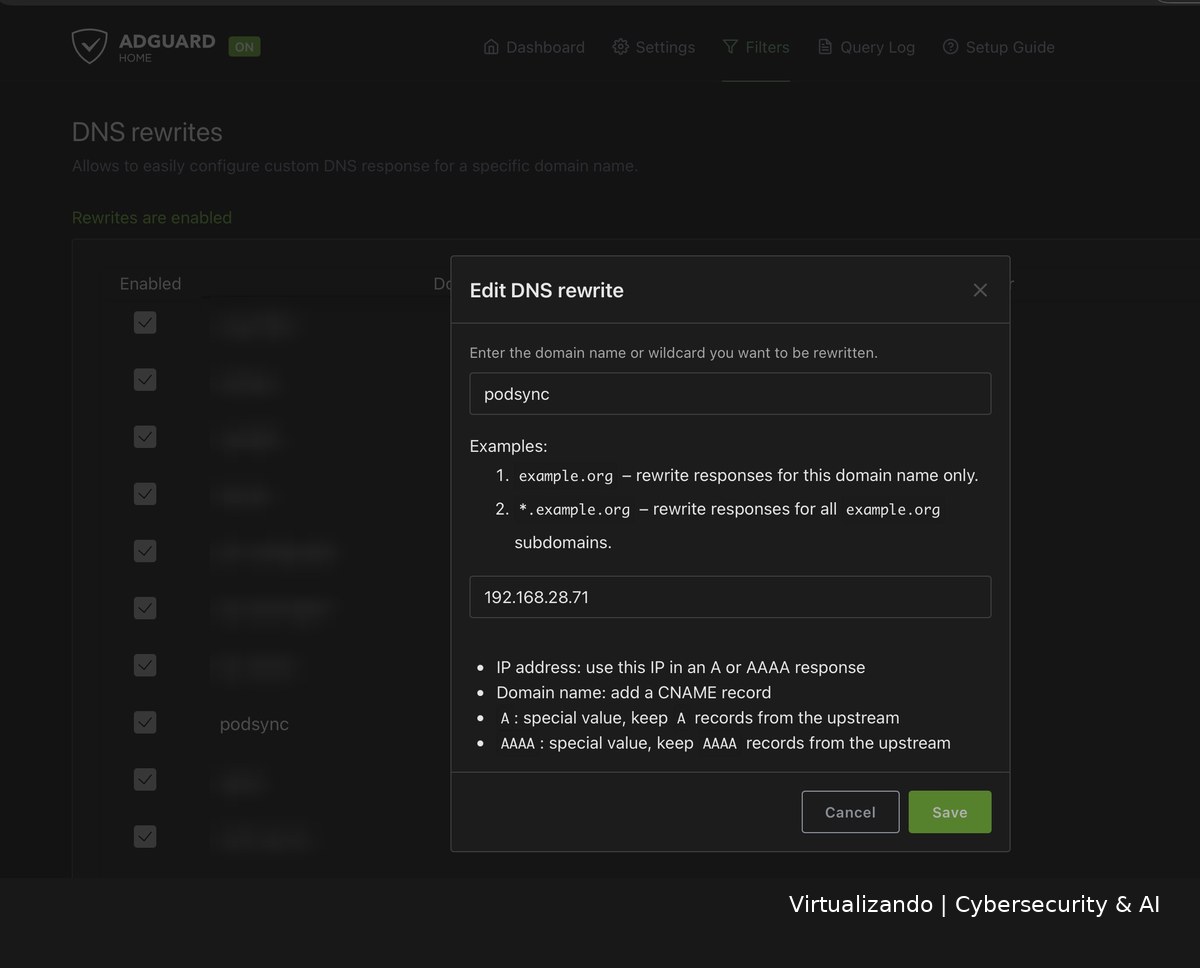
Esa dirección es privada: solo existe dentro de mi red y desde internet no lleva a ningún sitio, así que no me importa enseñártela. Tú pondrás la de tu servidor. A partir de ahí, en cualquier aparato de casa puedes escribir podsync en lugar del número en todos los ejemplos de abajo. Y si algún día el servidor cambia de IP, solo tocas una línea en AdGuard. Si no tienes AdGuard Home, Pi-hole y muchos routers permiten algo parecido.
Opción 1: verlos desde el navegador
La forma más rápida es abrir directamente en el navegador la carpeta del canal. Cada canal tiene su dirección, por ejemplo:
http://192.168.x.x:8080/bayly/http://192.168.x.x:8080/albertfabrega/Al abrirla verás el listado de episodios con su fecha. Sencillo y sin instalar nada.
Opción 2: explorarlos como una carpeta en tu ordenador
Si lo que quieres es entrar a los ficheros como una carpeta normal (para copiarlos o moverlos, por ejemplo), tu servidor puede compartir esa carpeta por red con un sistema llamado Samba. Una vez compartida, la abres directamente desde el explorador de archivos de tu sistema.
En Mac (Finder)
Pulsa ⌘ + K en el Finder (o ve a “Ir > Conectar al servidor”) y escribe la dirección de la carpeta compartida:
smb://192.168.x.x/podcastsTambién puedes abrirla directamente desde la Terminal:
open 'smb://192.168.x.x/podcasts'En Windows (Explorador de archivos)
Escribe esta ruta en la barra de direcciones del Explorador y pulsa Intro:
\\192.168.x.x\podcastsY si prefieres que te quede fija como una unidad de red (por ejemplo la Z:), en el Símbolo del sistema (CMD):
net use Z: \\192.168.x.x\podcastsA partir de ahí tendrás los episodios como ficheros de toda la vida, listos para arrastrar, copiar o escuchar con el reproductor que quieras.
Da igual la aplicación y da igual el móvil
Lo bonito de hacerlo de esta manera es que no te ata a nada. Un feed de pódcast es un formato estándar de hace más de veinte años, así que te sirve cualquier aplicación de pódcast, en cualquier teléfono:
- En iPhone y iPad: Overcast (la que uso yo), Apple Podcasts, Pocket Casts, Castro…
- En Android: Pocket Casts, AntennaPod (libre y gratuita), Podcast Addict…
- En el ordenador: el propio navegador, o cualquier reproductor que admita feeds.
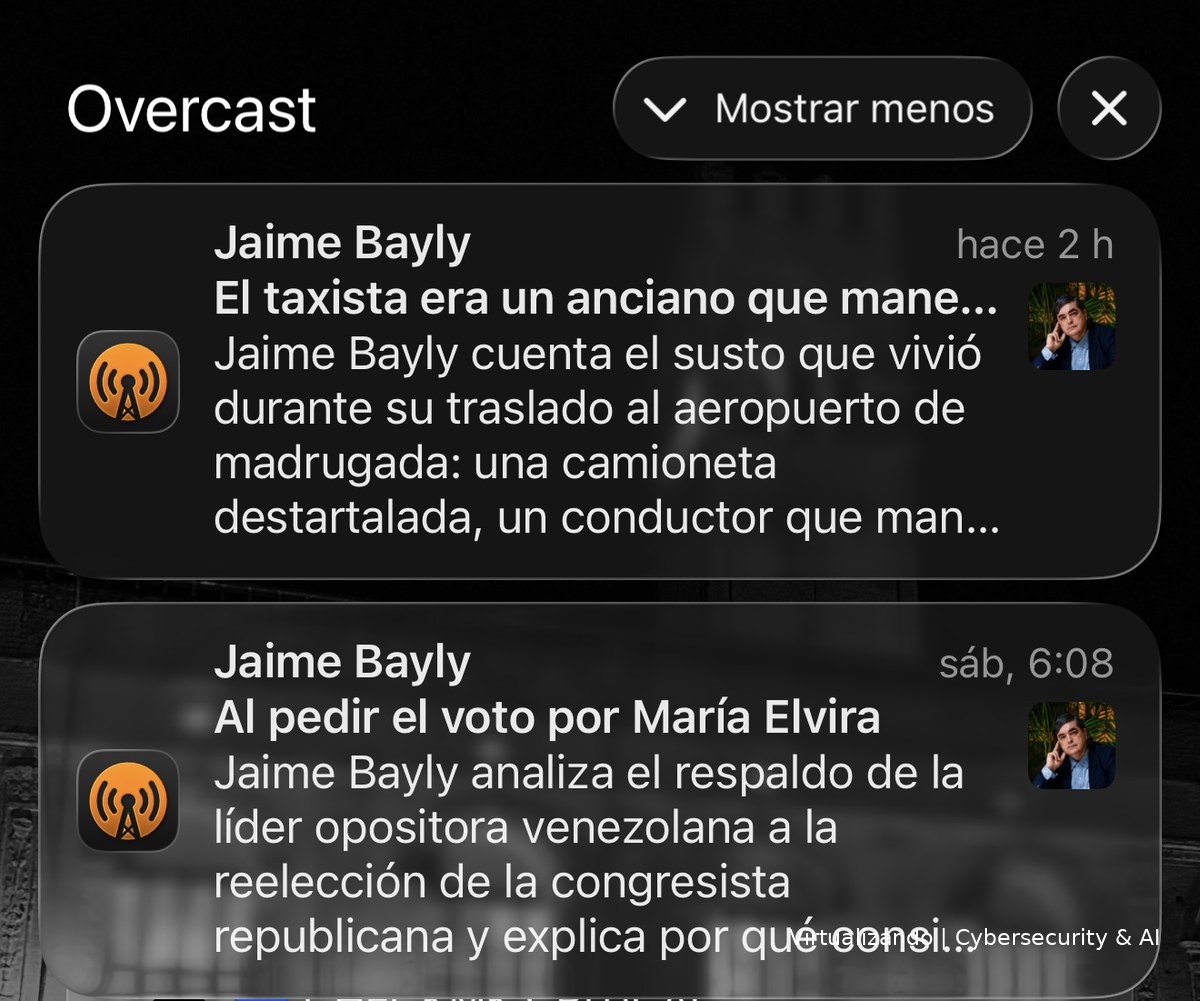
Busca en tu aplicación la opción de “añadir por URL” o “añadir feed manualmente”, pega la dirección de tu feed y ya está. A partir de ese momento aparece como un programa más en tu lista, con sus episodios, su descarga automática y su aviso en la pantalla cuando llega algo nuevo.
Cómo lo tengo yo montado
Por si te sirve de referencia, te cuento mi montaje concreto. Ni es el único posible ni es el mejor: es el que a mí me funciona y lleva meses sin dar un susto.
- Un contenedor ligero dentro de mi Proxmox, de los que no gastan casi nada, dedicado solo a esto.
- Dentro, tres cajitas de Docker que se levantan juntas: la que descarga los audios y arma los feeds, el portero (un NGINX con usuario y contraseña) que va delante, y el túnel de Cloudflare que lo saca a internet.
- Cuatro suscripciones: dos canales que sigo siempre y dos listas de reproducción.
- Un nombre propio en el DNS de casa con AdGuard Home, para no tener que recordar la IP del servidor.
- Una cita diaria a las cinco de la mañana para buscar novedades, todo en audio y con el filtro de los tres minutos puesto para que no se cuelen los shorts.
El truco de la lista de reproducción
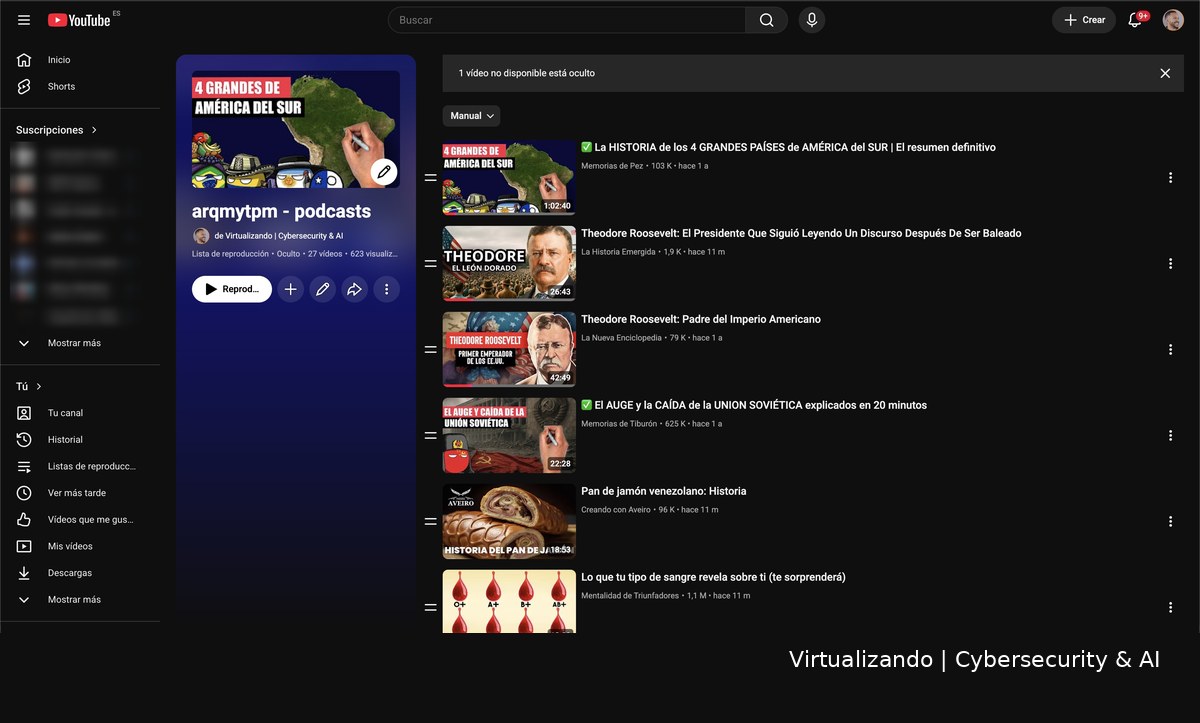
Esta es la parte que más me gusta y la que menos se le ocurre a la gente. Además de seguir canales enteros, me he creado una lista de reproducción oculta en mi cuenta de YouTube. Cuando me cruzo con un vídeo largo que me apetece escuchar (un documental, una charla, una entrevista de hora y pico), no me pongo a verlo: lo mando a esa lista con dos toques y sigo a lo mío.
Esa lista está dada de alta como si fuera un canal más. Así que a la mañana siguiente, a las cinco, mi servidor pasa por ella, ve lo que he ido echando durante el día y me lo deja convertido en episodios. Yo no he hecho nada: solo guardar.
Es mi “ya lo escucharé” particular y, a diferencia de la lista de “ver más tarde” de YouTube, esta sí la escucho de verdad, porque me la encuentro puesta cuando arranco el coche.
Curiosidades finales
- ¿Sabías que la palabra “podcast” nace de juntar “iPod” y “broadcast” (emisión)? Se popularizó allá por 2004, cuando casi nadie imaginaba que acabaríamos escuchando la radio a la carta desde el bolsillo.
- Otra curiosidad: lo que montas aquí es, en el fondo, un pequeño servidor de medios trabajando para ti las veinticuatro horas gastando menos luz que una bombilla. La tecnología que antes necesitaba una sala entera hoy cabe en una cajita silenciosa en una estantería.
- Una ventaja que yo no me esperaba: mi aplicación me deja fijar una velocidad distinta para cada programa y quitarle los silencios. Hay creadores que hablan despacísimo y se me hacían eternos; ahora ese canal concreto me suena siempre acelerado y sin pausas, y el resto a velocidad normal. Se configura una vez y no vuelves a tocarlo. Viendo el vídeo en YouTube eso no lo tienes, y es de esas cosas que, cuando las pruebas, ya no sabes vivir sin ellas.
- Y el crédito, que es de justicia: nada de esto lo he inventado yo. Todo funciona gracias a Podsync, un proyecto libre y gratuito creado por Maksym Pavlenko y publicado con licencia MIT. Lo único que hago yo aquí es contarte cómo montarlo. Si le sacas partido, pásate por su repositorio y dale una estrella, que es la forma más barata de dar las gracias: github.com/mxpv/podsync.
- Un túnel funciona incluso si tu operador te tiene detrás de CG-NAT, esa práctica de compartir una misma IP pública entre muchos clientes que hace imposible abrir puertos en el router. Como la conexión sale desde dentro de tu casa, a Cloudflare le da igual.
- Este artículo también sirve de manual para una inteligencia artificial. Si le pasas su dirección a un asistente con agentes, como Claude Code, y antes le has configurado el acceso a tu entorno (tu servidor, tu cuenta de Cloudflare, tu AdGuard), puede prepararte el tutorial a la medida de tu casa o incluso montártelo siguiendo estos pasos. De hecho, parte de los ajustes de mi montaje, como el filtro de los shorts, los aplicó un agente de IA con acceso a mi servidor. Eso sí: las contraseñas y el token del túnel, nunca por el chat; escríbelos tú directamente en el servidor.
- Y una última reflexión: tener tus contenidos favoritos en tu propia casa, a tu manera y sin depender de que una aplicación decida qué enseñarte, es una pequeña forma de recuperar el control de lo que consumes. Y eso, amigos, no tiene precio.
Descargo de responsabilidad: el contenido de este artículo tiene fines exclusivamente informativos y educativos. Los vídeos y audios de YouTube pertenecen a sus autores y están protegidos por derechos de autor, y las condiciones de servicio de YouTube no permiten descargarlos sin su autorización. No me hago responsable del uso que cada lector haga de esta información: si decides montarlo, úsalo solo para tu escucha personal, no redistribuyas el contenido y apoya a los creadores que sigues, ya sea con tu suscripción, con YouTube Premium o con sus propias vías de mecenazgo.
Deja una respuesta