
En esta entrada te mostraré cómo automatizar multiples pantallas en tu MAC. Te explicaré cómo con un solo clic, tu equipo puede adaptarse rápidamente a distintas resoluciones, posiciones de ventanas, ubicación de la barra de menú, etc.
Introducción.
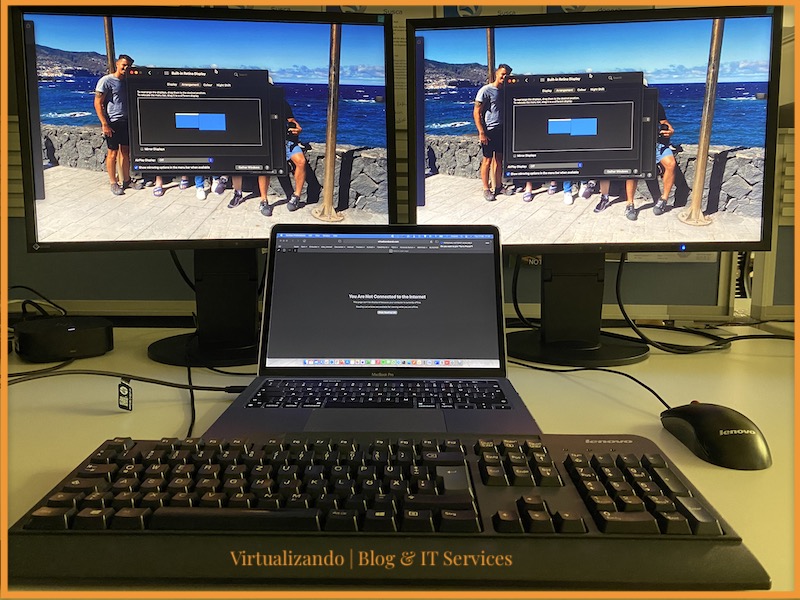
La idea de automatizar multiples pantallas en el MAC surgió hace más de un año, cuando empecé a trabajar con una que permite dividir la pantalla en dos, teniendo dos equipos conectados simultáneamente para visualizar ambos.

Al crear esta automatización, elimino la necesidad de dirigirme a las Preferencias del Sistema → Pantalla cada vez, y tener que ajustar manualmente las resoluciones, vistas, posición del dock o de la barra de menú, etc. De esta manera, ahorro tiempo y simplifico el proceso de configuración de la pantalla.
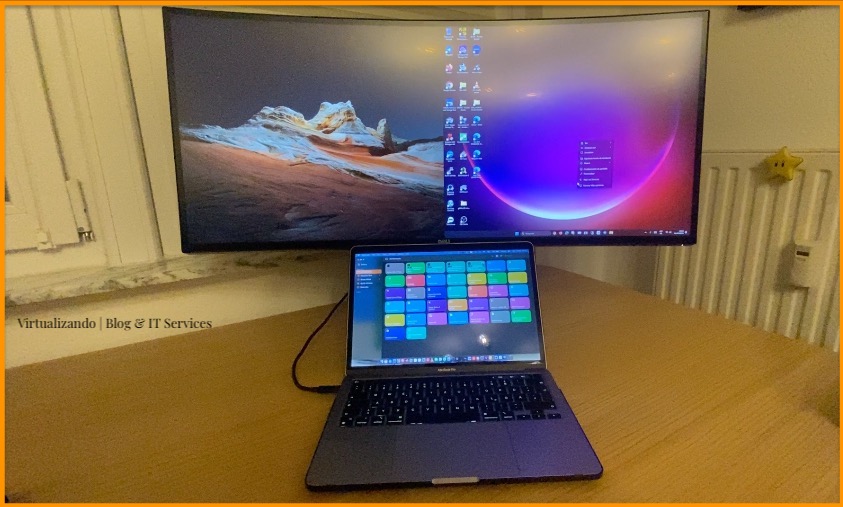
Que se necesita para automatizar multiples pantallas en un MAC?
- Instalar la utilidad homebrew.
- Instalar displayplacer la cual nos generará los comandos necesarios, para que luego con un solo clic tengamos la configuración de vistas en nuestro Mac.
- Tener mínimo una pantalla o proyector conectado a nuestro Mac.
Solo eso? ¡Pues sí! Porque si has llegado hasta aquí, significa que tienes la motivación necesaria. Entonces, ¡empecemos!.
Instalación.
Instalamos la utilidad homebrew siguiendo las instrucciones proporcionadas en su página web, ejecutando lo siguiente en la terminal:
/bin/bash -c "$(curl -fsSL https://raw.githubusercontent.com/Homebrew/install/HEAD/install.sh)"
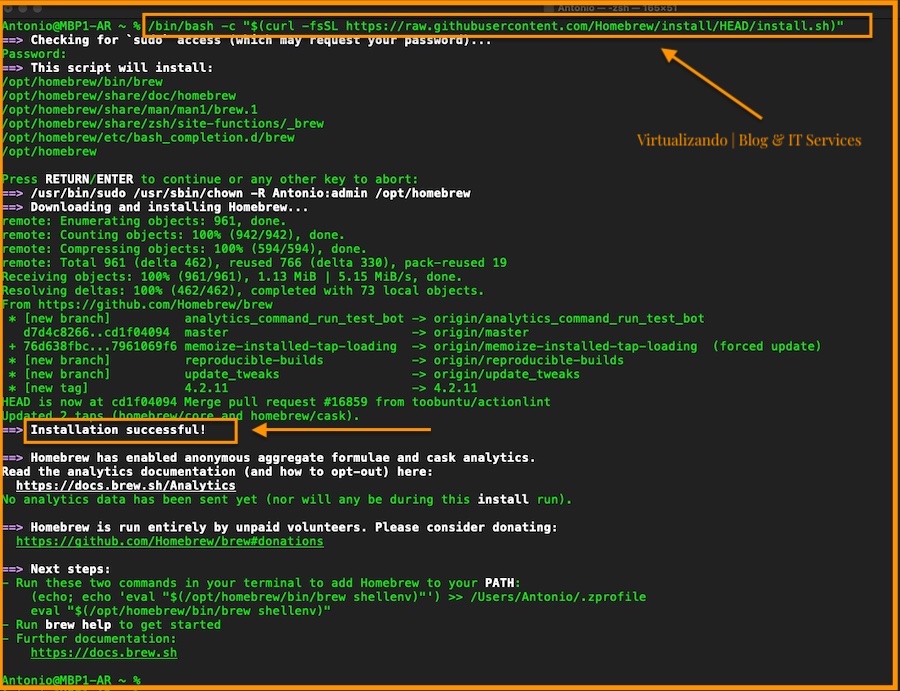
Para instalar displayplacer según se indica en su entrada de GitHub, ejecuta el siguiente comando en la terminal:
brew install jakehilborn/jakehilborn/displayplacer
Configuración Inicial.
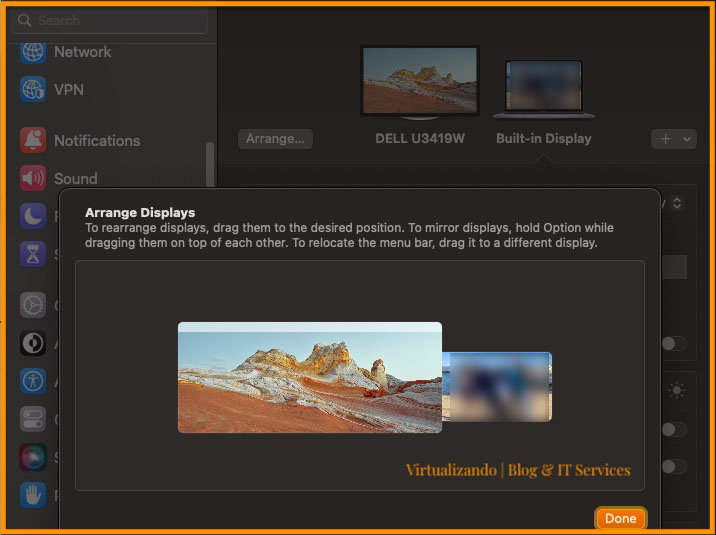
Abre las Preferencias del Sistema → Pantalla. Luego ajusta la configuración que te gustaría automatizar en tu Mac, considerando no solo la resolución de la pantalla(s) y su posición, sino también la ubicación de la barra de menú superior del Mac.
Volvemos a la terminal y escribiremos el siguiente comando, en el cual veremos mucha información:
displayplacer list
Sin embargo, lo que nos interesa inicialmente lo veremos al final, que es el código generado con nuestra configuración actual de pantalla, resolución, posición de la barra de menú, etc.

Si cambiamos cualquier parámetro en Preferencias del Sistema → Pantalla, veremos que displayplacer generará un comando distinto al resto. El comando lo seleccionamos y copiamos.
Configuración de Atajos para automatizar multiples pantallas en tu MAC.
En la aplicación Atajos, creamos un nuevo atajo y seleccionamos ‘Run Shell Script’ de la lista lateral. Luego, pegamos el código generado por displayplacer con la configuración actual en el siguiente formato:
PATH=$PATH:/opt/homebrew/bin "el comando de displayplacer"
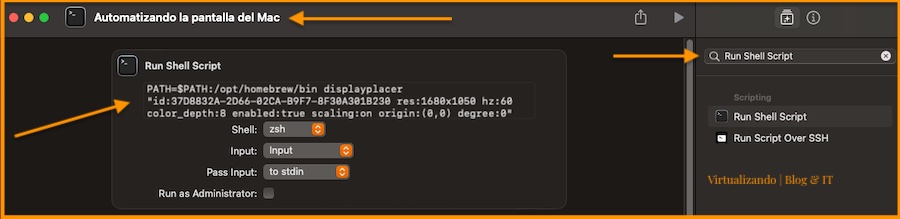
Ajustamos las cuatro opciones de abajo según se muestra en la imagen, le asignamos un nombre en la parte superior para que sea visible en todos los atajos y cerramos esa ventana.
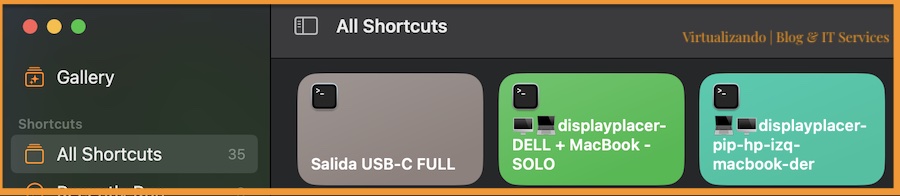
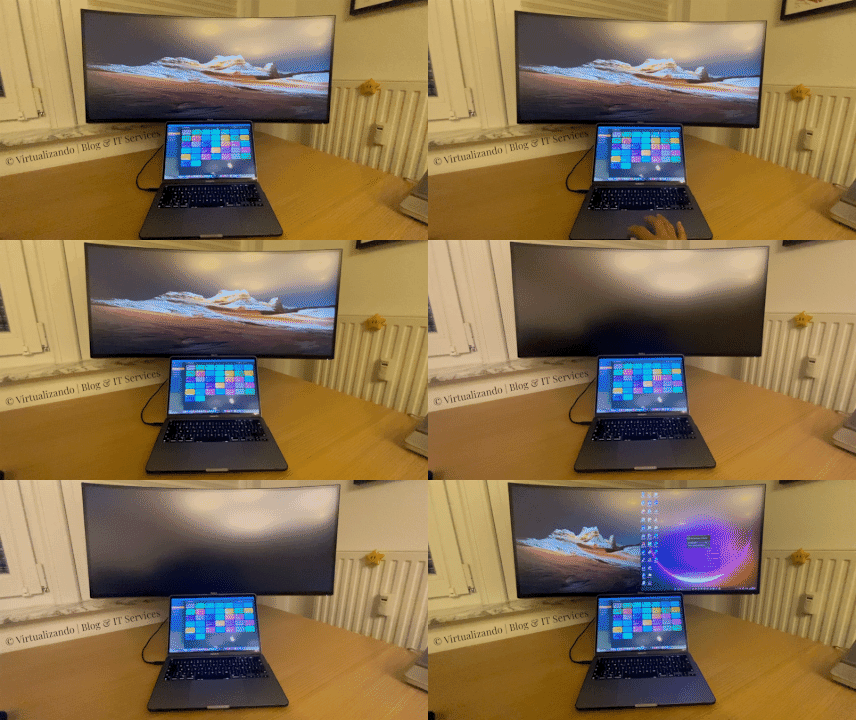
Ahora si tenemos muchas pantallas o configuraciones de pantallas distintas, deberíamos poder ver que el proceso de automatizar dicho cambio se generará rápidamente al ejecutar el atajo que hemos creado.
One more thing
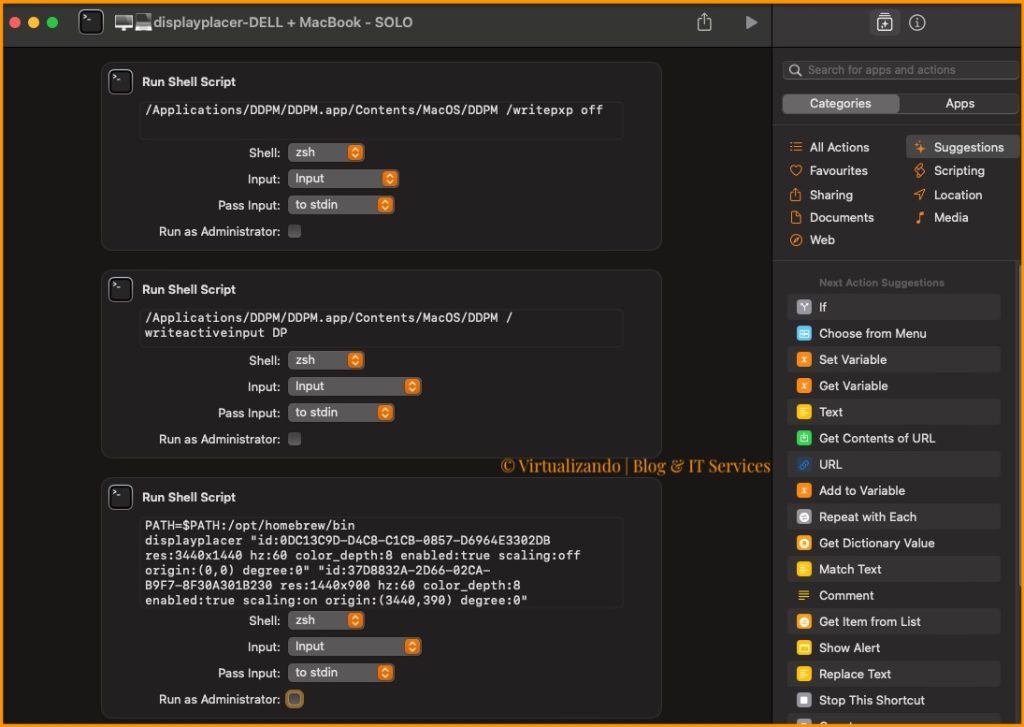
Si tu pantalla tiene un software que te permite controlar sus parámetros desde el Mac en lugar de utilizar los botones físicos del mismo, es probable que acepte comandos de Terminal. En mi caso, tengo una pantalla DELL que es compatible con el software Dell Display Manager, el cual cuenta con una lista de comandos que me permite avanzar un paso más en la tarea de automatizar la pantalla del Mac.
En este ejemplo he incluido dos acciones ‘Run Shell Script’: una para utilizar displayplacer y otra para que la pantalla externa adopte un modo específico.
Curiosidades finales
- Las automatizaciones fueron creadas y probadas en macOS 13.6.5 y siguen funcionando en macOS Sonoma.
- Si vemos el icono de Atajos en la barra de menu, significa que la automatización se está ejecutando.