
¡Damas y caballeros, bienvenidos! Las copias de seguridad automatizadas son la mejor garantía para evitar sorpresas desagradables y asegurar que, pase lo que pase, siempre podrás recuperar tus archivos y sistemas con rapidez y sin complicaciones.
La pérdida de datos puede ocurrir en cualquier momento: un fallo en el disco, un ciberataque, un error humano o incluso un corte de luz inesperado pueden dejarte sin acceso a información esencial.
¿Qué es una copia de seguridad automatizada?
Una copia de seguridad automatizada es un sistema que realiza respaldos de tus datos de forma programada y sin que tengas que intervenir manualmente.
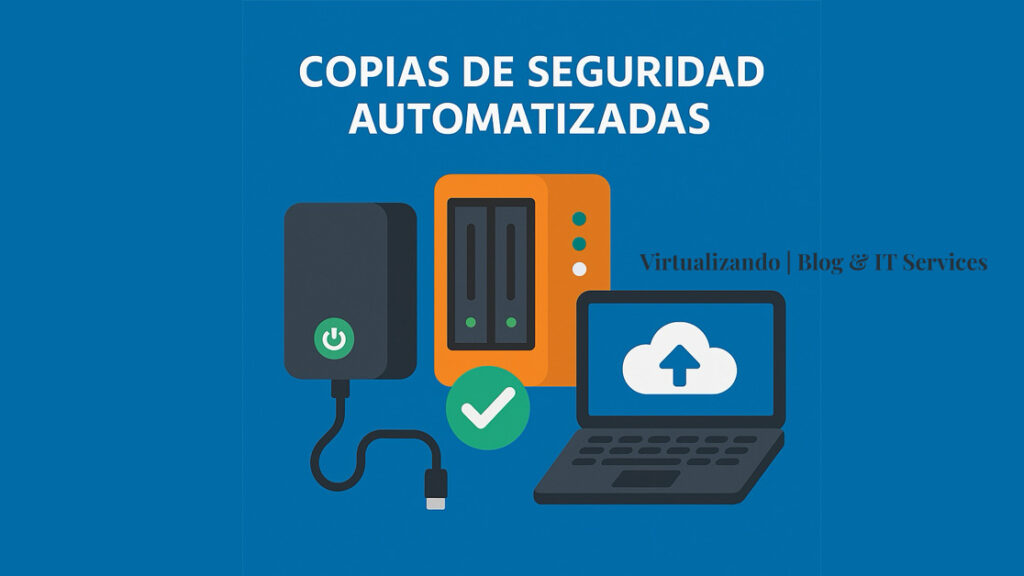
Esto significa que el proceso se ejecuta en segundo plano, según la frecuencia que determines, y siempre tendrás una copia actualizada disponible para restaurar en caso de necesidad.
Copias de seguridad automatizadas en Windows
Para quienes utilizan Windows, existen soluciones que permiten programar copias de seguridad automáticas y adaptarlas a las necesidades de cada usuario o empresa. Por ejemplo, herramientas como Cobian Backup facilitan la selección de carpetas y archivos críticos, la configuración de horarios y la gestión de múltiples versiones de los datos.
Además, Windows tiene una herramienta nativa, Windows Backup, que respalda carpetas clave como Documentos o Imágenes a OneDrive o discos externos mediante Historial de Archivos. En síntesis, ambos sistemas reducen el riesgo de olvido y asegura que siempre exista una copia reciente y lista para restaurar ante cualquier incidente.
Automatización de copias de seguridad en macOS
En el entorno macOS, la automatización de las copias de seguridad es especialmente sencilla gracias a utilidades como Time Machine. Esta herramienta integrada permite realizar respaldos de todo el sistema de forma periódica y sin intervención manual, lo que resulta ideal para usuarios que buscan fiabilidad y simplicidad.
Además, este sistema también permite alternativas que permite ampliar el uso de discos externos o servidores de red como destino de dicha copia.
NAS: centralización y automatización en empresas
Para pymes y usuarios (que incluso puedan requerir funcionalidades más allá de una copia de seguridad), un servidor NAS (Network Attached Storage) representa una solución robusta para centralizar y automatizar las copias de seguridad de todos los dispositivos de la red.
Este tipo de sistemas permite gestionar el almacenamiento de forma eficiente, programar respaldos automáticos y acceder a los datos desde cualquier lugar, facilitando la colaboración y la continuidad del negocio. Además, un NAS puede integrarse con servicios en la nube o con soluciones de backup híbridas, aumentando la protección frente a desastres locales.
Importancia de la revisión de soportes y complementos
Antes de confiar cualquier copia de seguridad a un soporte físico, como un SSD, es fundamental revisar su estado y fiabilidad. Un disco defectuoso puede fallar justo cuando más lo necesitas, por lo que realizar pruebas previas es una práctica imprescindible.
Además, aunque un SAI o UPS no almacena datos, es el complemento perfecto para evitar pérdidas o corrupciones durante cortes eléctricos, permitiendo un apagado seguro y evitando daños en los archivos respaldados.
Complementos y buenas prácticas en la protección de datos
No solo basta con hacer copias de seguridad: la calidad y fiabilidad del soporte donde guardas tus datos es fundamental. Por ejemplo, revisar un SSD antes de utilizarlo como destino de backup es crucial.
Un disco defectuoso puede fallar justo cuando más lo necesitas, por eso dediqué un artículo a cómo revisar un SSD y asegurarte de que está en perfecto estado antes de confiarle tus copias.

Además, aunque un SAI o UPS no es una copia de seguridad en sí, es un complemento esencial. En caso de corte eléctrico, un SAI permite apagar los equipos correctamente y evitar la corrupción de datos o la pérdida de información durante el proceso de backup. Así, tu estrategia de copias de seguridad es mucho más robusta y fiable.
La regla 3-2-1: la estrategia infalible para tus copias de seguridad
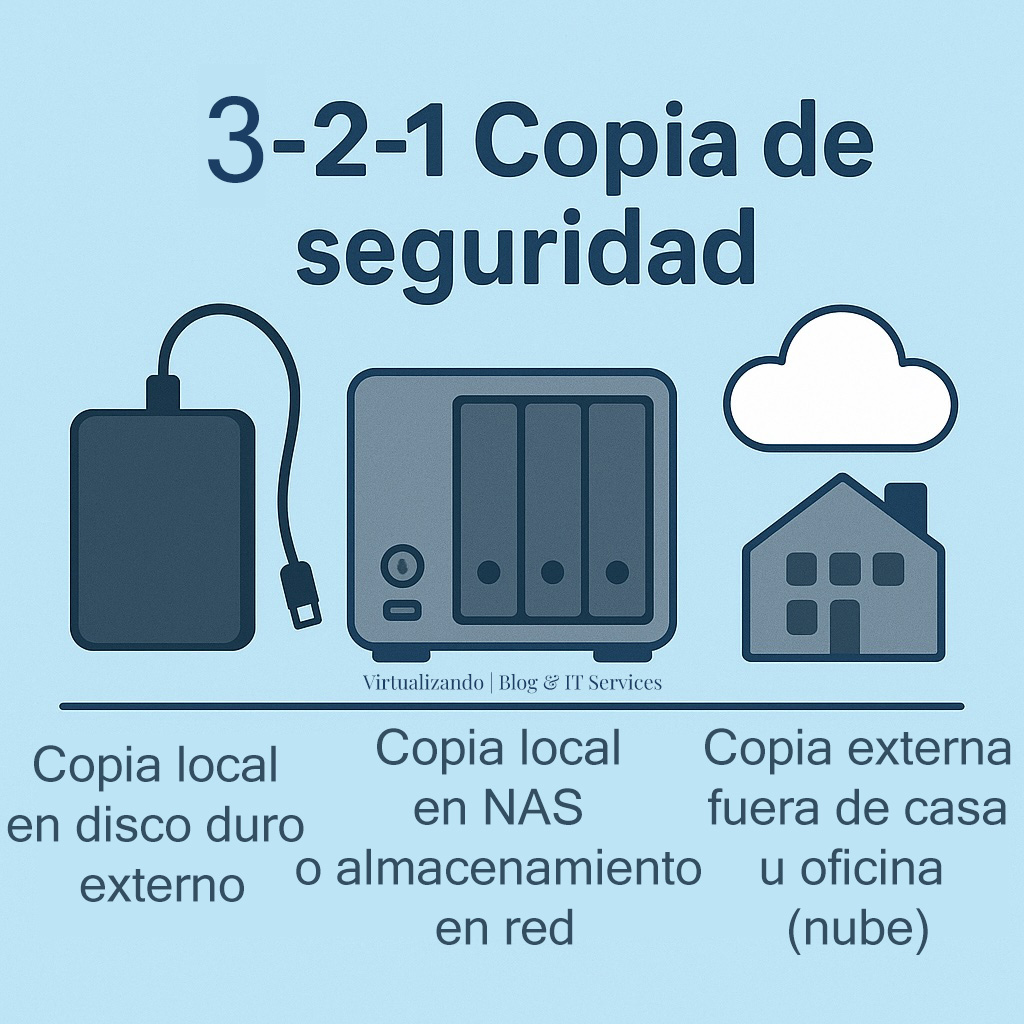
Una de las mejores prácticas reconocidas internacionalmente es la regla 3-2-1:
- 3 copias de tus datos: el original y dos copias de seguridad.
- 2 tipos de soporte diferentes: por ejemplo, un disco externo y un NAS, o un NAS y la nube.
- 1 copia fuera de la oficina o del domicilio: para protegerte ante desastres locales, como incendios o robos.
¿Cómo puedes aplicarla?
- Guarda una copia en tu ordenador principal.
- Realiza una copia automatizada en un NAS o disco externo.
- Programa una copia adicional en la nube, usando servicios como Synology C2, Google Drive, Dropbox, etc.
- Revisa periódicamente que todas las copias se están realizando correctamente y realiza pruebas de restauración para asegurarte de que funcionan cuando las necesites.
Copias de seguridad inmutables: máxima protección frente a amenazas
¿Qué es una copia de seguridad inmutable?
Una copia de seguridad inmutable es un respaldo de datos que, una vez creado, no puede ser modificado, eliminado ni sobrescrito durante un periodo de tiempo determinado, incluso por administradores o usuarios con permisos avanzados. Esta característica se implementa mediante tecnologías como WORM (Write Once, Read Many) o bloqueos de objetos en sistemas cloud, garantizando que los datos permanezcan intactos y accesibles solo para restauración.
¿Cómo se implementa la inmutabilidad?
La inmutabilidad puede aplicarse tanto en soluciones locales como en la nube. En entornos locales, se utilizan dispositivos de almacenamiento compatibles con WORM o configuraciones específicas en NAS y servidores. En la nube, muchos proveedores (como AWS S3, Azure Blob Storage o Google Cloud Storage) permiten activar políticas de bloqueo de objetos, estableciendo periodos de retención durante los cuales los datos no pueden ser alterados ni borrados. Es fundamental configurar correctamente los permisos y roles de acceso para evitar brechas de seguridad y garantizar que solo personal autorizado pueda gestionar las copias inmutables.
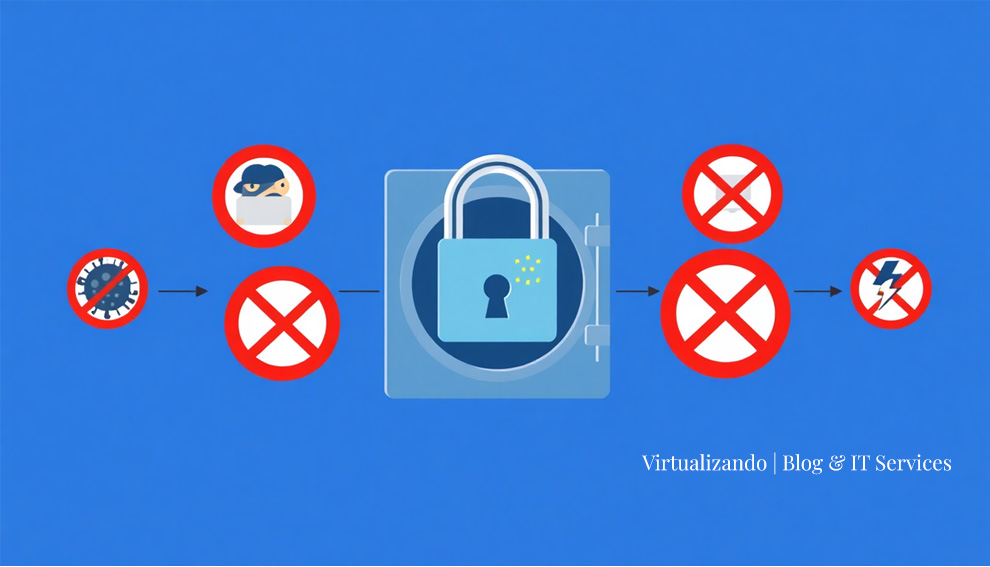
¿Cómo protege una copia de seguridad inmutable?
La principal ventaja de la inmutabilidad es la protección frente a ataques de ransomware, ya que los ciberdelincuentes no pueden cifrar, modificar ni eliminar las copias protegidas. Además, garantiza el cumplimiento de normativas de retención de datos y facilita auditorías, ya que mantiene un registro inalterable de la información respaldada. También protege ante errores humanos y amenazas internas, permitiendo recuperar datos en su estado original incluso tras incidentes graves.
Ventajas y desventajas de las copias de seguridad inmutables
Ventajas:
• Protección avanzada frente a ransomware y manipulaciones maliciosas.
• Cumplimiento normativo y facilidad de auditoría.
• Integridad y disponibilidad garantizadas durante el periodo definido.
• Aplicable en entornos locales, cloud o híbridos.
Desventajas:
• Mayor consumo de almacenamiento, ya que los datos no pueden eliminarse hasta finalizar el periodo de retención.
• Puede aumentar los costes si se retienen grandes volúmenes de información durante mucho tiempo.
• No protege ante daños físicos en los soportes locales.
• Algunas soluciones pueden limitar la restauración granular o requerir configuraciones avanzadas.
¿Quieres olvidarte de la preocupación por perder tus datos?
Si buscas proteger tu información de forma sencilla y eficaz, puedo ayudarte a implantar una solución de copias de seguridad automatizadas, adaptada a tus necesidades y con la tranquilidad de que tus datos estarán siempre a salvo.
¿Quieres mejorar la seguridad de tu empresa?🚀
Ayudo a empresas a detectar riesgos de seguridad y proteger sus sistemas y soluciones de inteligencia artificial.
¿Cómo se implementa una copia de seguridad automatizada?
- Evaluación inicial: Analizo tus necesidades, el volumen de datos y los dispositivos disponibles.
- Selección del método y destino: Elijo la combinación más adecuada (local, NAS, nube o híbrido).
- Configuración y programación: Se determina la frecuencia y los datos a respaldar.
- Pruebas y monitorización: Se realizan pruebas de restauración y se monitoriza el proceso para garantizar que todo funciona correctamente.
- Revisión periódica: Se revisan los soportes (como SSDs) y sistemas complementarios (SAI/UPS) para asegurar la máxima fiabilidad.
Tabla comparativa de métodos y destinos de copia de seguridad
| Método/Destino | Ventajas principales | Consideraciones |
|---|---|---|
| Windows (Cobian, etc.) | Fácil de programar, integración con el sistema | Requiere configuración inicial |
| macOS (Time Machine) | Automatización nativa, restauración sencilla | Necesita disco externo o NAS |
| NAS | Centralización, acceso remoto, copias automáticas | Inversión inicial en hardware |
| Nube | Acceso desde cualquier lugar, protección ante desastres | Dependencia de Internet |
| SAI/UPS (complemento) | Evita pérdidas por cortes eléctricos | No almacena datos, solo protege |
Curiosidades finales
- El 60% de las empresas que pierden datos críticos y no tienen copia de seguridad automatizada acaban cerrando en menos de un año.
- Programar copias fuera del horario laboral evita ralentizaciones y asegura la continuidad del trabajo.
- El cifrado de los backups es clave para cumplir con la normativa de protección de datos.
- Un NAS bien configurado puede servir tanto para copias locales como para sincronización con la nube.
- Realizar pruebas de restauración es tan importante como el propio backup: solo así sabrás si realmente puedes recuperar tus datos.
- Un SAI o UPS no almacena datos, pero es el mejor aliado para evitar que una copia se corrompa por un apagón inesperado.